Visualizzazione post con etichetta tecnologia. Mostra tutti i post

venerdì 7 novembre 2014

Installare root e Cyanogenmod 10 su Samsung Galaxy S3 - Il metodo più veloce

Questa guida è rivolta a tutti coloro che desiderano effettuare il root del proprio Samsung Galaxy S3 e installare l'ultima versione stable della Cyanogenmod 10 (e superiori), basata su Android Jelly Bean.

La Cyanogenmod è la custom rom più diffusa al mondo e, forse, la più completa; permette un'altissima personalizzazione del proprio dispositivo e un'ottimizzazione di RAM e memoria interna non indifferente, il che si riflette anche su una maggiore durata della batteria.
Non da ultimo, è costruita su misura per ogni dispositivo, il che la rende flessibile e leggera e, soprattutto, sempre aggiornata all'ultima versione ufficiale di Android anche per i dispositivi più "datati" che non ricevono più aggiornamenti.

Prima di iniziare, assicuratevi di avere a disposizione i seguenti file:

  • i driver di Samsung (è sufficiente installare l'ultima versione di Kies);
  • l'ultima versione di Odin, scaricabile dal sito ufficiale;
  • CF-Root, scaricabile da qui;
  • l'ultima versione stabile di Cyanogenmod, scaricabile dal sito ufficiale;*
  • le Google Apps (qui i download relativi alla vostra versione di riferimento).*
*Questi ultimi due file vanno caricati in una cartella nella sd esterna del telefono, poiché ci serviranno più avanti.

IMPORTANTE: prima di effettuare il root e l'installazione della rom, è sempre consigliabile effettuare un backup sulla memoria interna ed esterna, per evitare perdite irreversibili di dati e file.
Per farlo, è sufficiente collegare il telefono al pc tramite cavo usb (con modalità debug attivata) e copiare la cartella della  memoria esterna del telefono su una cartella del pc. La stessa operazione, per la memoria interna, può essere effettuata in pochi minuti tramite l'opzione backup di Kies.

Come ottenere i permessi di root sul vostro Samsung Galaxy S3:
  1. Spegnete il Galaxy S3 e riavviatelo in Download Mode (tasto Power + tasto Volume Giù + tasto Home), poi premete il tasto Volume Su per confermare;
  2. Avviate Odin cliccando sul file .exe;
  3. Collegate il telefono al pc con il cavo usb (in modalità debug attiva) e attendete che il pc lo riconosca (il primo rettangolo alla voce ID:COM diventerà azzurro e vedrete comparire la scritta "added" nel riquadro in basso a sinistra);
  4. Estraete il file CF-Root in una cartella del pc, poi cliccate su PDA o AP e caricatelo;
  5. Assicuratevi che tutti i campi siano settati come da esempio (Re-Partition DEVE essere deselezionato) e cliccate su Start;
  6. Se tutto va bene, in pochi secondi la casella in alto diventerà verde e l'operazione sarà conclusa con successo. Attendete il riavvio automatico del dispositivo e scollegate il cavo dal pc.
Questa procedura prevede l'installazione sul vostro telefono di un .apk (riconoscibile dall'icona a forma di ingranaggio) e la famosa Clockworkmod Recovery, che gestisce le modalità di reboot.

odin 3 root e cyanogenmod samsung galaxy s3


A questo punto possiamo procedere con l'installazione della Cyanogenmod:
  1. Spegnete il telefono e riavviatelo in Modalità Recovery (tasto Power + tasto Volume Su + tasto Home), si aprirà una lista di opzioni;
  2. Scorrendo su e giù con i tasti volume, effettuate un Wipe Data/Factory Reset e successivamente un Wipe Cache Partition --> queste operazioni cancelleranno tutti i vostri dati e riporteranno il telefono al suo stato originale;
  3. Selezionate la voce "install zip from sdcard" e successivamente "choose zip from sdcard": vi comparirà la lista delle cartelle presenti nella sd, inclusa quella in cui avere precedentemente caricato la rom e le Gapps;
  4. Selezionate la rom e cliccate su "yes" per far partire l'installazione;
  5. Una volta conclusa l'installazione, fate la stessa cosa con il file delle Gapps --> questo è importante se volete i programmi Google installati sul vostro dispositivo;
  6. A operazione conclusa, tornate nel menu principale e cliccate su "reboot system now" per riavviare il telefono.
Questa procedura potrebbe sembrare un po' macchinosa ai non esperti, ma non lo è affatto e, anzi, credo sia di gran lunga più semplice di altri metodi utilizzati e pubblicizzati nella rete.
Parola di una che l'ha appena fatto, dopo mille inutili tentativi! :)
Se questa guida vi è stata utile o se riscontrate problemi durante l'installazione, lasciate un commento e cercherò di rispondervi quanto prima.
Alla prossima guida!

mercoledì 3 ottobre 2012

Importare il backup .sbu di Kies se Kies non riconosce il telefono

Dopo l'installazione della Cyanogenmod sul mio Galaxy S2 mi sono accorta di aver stupidamente fatto un backup generale (contatti, agenda, ecc.) utilizzando Kies e di non poterlo più ripristinare, perché Kies non riconosce dispositivi che montino ROM non ufficiali.

Ho cercato ovunque su internet, ma l'unica soluzione sembrava quella di reinstallare una ROM ufficiale, importare il file di backup, creare un nuovo backup con un'app specifica (es. Titanium Backup), installare di nuovo Cyanogenmod e ripristinare il backup con la stessa app.

Fortunatamente dopo 2 giorni di ricerca ho trovato la soluzione in un blog sconosciuto e ho deciso di riportarla qui in italiano, visto che di sbadati come me ce ne sono un sacco!
Premetto che il file contatti di Kies (.vcf) può essere ripristinato; in questa guida spiegherò come importare la rubrica contenuta nel file di backup di Kies con estensione .sbu (in parole povere quello che si fa quando si spuntano tutte le voci e viene creato un file unico che contiene tutti i dati).

ATTENZIONE: le scritte in rosso fanno riferimento ai miei file, ovviamente possono cambiare in base ai vostri dispositivi!

Preparazione:
  1. Per prima cosa dobbiamo essere certi di avere Java JDK installato nel pc. Per sicurezza possiamo scaricarlo direttamente dal sito ufficiale di Java.
  2. Scarichiamo SBU Extractor, estraiamolo e copiamo il file (SSVCardExtractor.java) nella stessa cartella in cui è contenuto il file javac (nel mio caso in C:/Programmi (x86)/Java/jdk1.7.0_07/bin/).
  3. Troviamo il file .sbu (di solito in Documenti/Samsung/Kies/Backup/GT-I9100) e copiamolo nella stessa cartella bin in cui abbiamo copiato gli altri files.
Procedimento:
  1. Apriamo il prompt dei comandi (dal menu Start di Windows > Accessori) e digitiamo:
    cd..
    cd..
    cd Program Files (x86)/Java/jdk1.7.0_07/bin
    (il vostro percorso può essere diverso)
    javac SSVCardExtractor.java
    java SSVCardExtractor 20121001T164153.sbu output.vcf
  2. Nella cartella bin è stato creato il file output.vcf: copiamolo e spostiamolo nella SD del telefono.
  3. Dal telefono: andiamo su contatti > importa/esporta > importa da archivio.
Ora tutti i contatti dovrebbero essere importati nella rubrica, un metodo un po' macchinoso ma efficace!

Se volete evitare tutta questa trafila ricordate: se avete intenzione di flashare ROM non ufficiali NON effettuate un backup con Kies, ma affidatevi a programmi appositi!

Installare Jelly Bean (Cyanogenmod) su Samsung Galaxy S2

L'altro giorno ho deciso di provare la Cyanogenmod 10 sul mio telefono, poiché attualmente è l'unico modo per avere Jelly Bean sul Galaxy S2.
L'installazione è andata a buon fine, pur non avendo trovato delle guide esaustive al 100%, perciò ho deciso di scriverne una semplice e chiara.

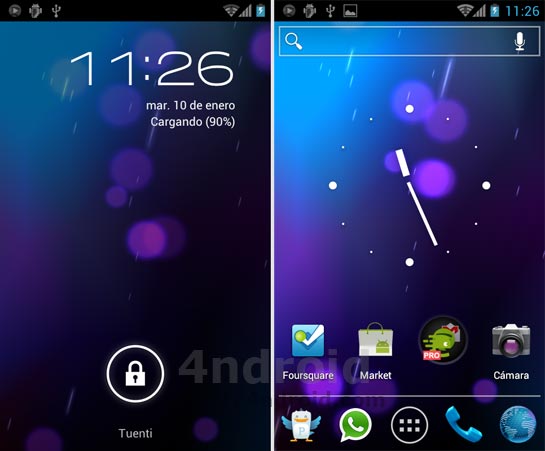
*Immagine presa dal sito 4ndroid.com


ATTENZIONE: la seguente procedura non necessita dei permessi di root, tuttavia invalida comunque la garanzia. Prima dell'installazione si consiglia di fare un backup dei dati (rubrica, agenda, ecc.) NON con Kies, poiché una volta installata la Cyanogenmod Kies non sarà in grado di riconoscere il telefono. Ho scritto una guida a parte per chi ha un backup di Kies e non sa come a importarlo.

Ma ora vediamo il procedimento.

Per prima cosa dovete scaricare la Cyanogenmod, trovate le versioni stabili (stable) sul sito ufficiale. Io personalmente ho installato l'ultima nightly (non testata) scaricandola da questa pagina e funziona ugualmente a meraviglia. La differenza tra le due versioni è importante: scaricando la stable siete sicuri che sia già testata e funzionante, mentre la nightly è costantemente aggiornata (ogni notte) ma non testata, quindi potrebbe presentare qualche bug di funzionamento. Nel caso non fosse utilizzabile, è sufficiente sostituirla con una versione stabile.
Importante: le ROM Cyanogenmod non includono le Google Apps, per cui il secondo passo è quello di scaricare da qui il pacchetto delle Gapps da installare successivamente.

Una volta scaricata la ROM e le Gapps, copiare i due file (senza scompattarli) nella SD esterna del telefono. E ora si comincia!
  1. Spegnete il GS2 e riaccendetelo in Recovery Mode (tasto accensione + tasto home + tasto volume su); se il telefono non ha subito modifiche dovreste ritrovarvi con la Recovery di default di Samsung.
  2. Effettuare un Wipe data / Factory reset (per spostarsi nel menu usare i tasti volume e selezionare con uno dei tasti del dispositivo). Potrebbe chiedervi conferma, selezionate la voce Yes e aspettate.
  3. Effettuare un Wipe Cache Partition (procedimento come sopra).
A questo punto possiamo flashare la ROM:
  1. Selezionare la voce "Apply update from external storage" (NB: la voce potrebbe cambiare in "install zip from sd card" nelle versioni con Clockwork Recovery Mode);
  2. Selezionare lo zip della Cyanogenmod dalla lista e confermare. Ora non resta che attendere che l'installazione vada a buon fine.
  3. Tornare al menu principale e ripetere il punto 1, ma questa volta selezionare lo zip delle Gapps.
  4. Una volta flashati i due zip il telefono può essere riavviato: selezionare Reboot system now e attendere il riavvio.
  5. Complimenti, il vostro Galaxy S2 con Jelly Bean è pronto per essere usato! :)
Novità: da pochi giorni lo staff di Cyanogenmod ha attivato gli aggiornamenti via OTA! Questo significa che per aggiornare la ROM non si deve rifare tutto il procedimento: è sufficiente andare nelle impostazioni del telefono e cercare gli aggiornamenti, scaricarli e installarli. Bella trovata, no?! :)

mercoledì 9 maggio 2012

Kindle Fire in italiano!

Mentre aspetto che il mio Kindle si riavvii per completare il root, vi segnalo questa semplicissima guida di Kindle Fire Blog su come settare la lingua italiana sul vostro dispositivo.
Questa modifica influisce anche sulle ricerche nel Market e nei browser, aprendo automaticamente le versioni italiane dei siti e delle apps.

sabato 14 aprile 2012

Installare Google Currents su Kindle Fire

Finalmente Google Currents, l'aggregatore di notizie, è approdato anche in Italia ed è scaricabile gratuitamente dall'Android Market. Per tutti, certo, tranne che per i possessori di Kindle Fire!
...o forse no?!
Non esistono ancora guide in italiano per l'installazione dell'app sul tablet di Amazon, perciò mi sono dovuta arrangiare alla meglio: ecco dunque una guida fresca fresca che vi accompagnerà passo passo durante l'installazione di Google Currents sul vostro Fire!


N.B: il seguente procedimento necessita dei permessi di root.

Prima di cominciare, dovete essere sicuri di avere il GoogleServicesFramework.apk installato nella cartella /system/apps del vostro dispositivo. Se non ce l'avete, scaricatelo da qui e trasferitelo nella cartella citata, dopodiché selezionatelo tenendo pigiato e cliccate su "permessi". Qui, cambiate i permessi in questo modo: owner read/write, group read, others read e salvate. (*)

Ora possiamo procedere con l'installazione di Currents:
  1. Scaricate il kit del framework da qui ed estraetelo;
  2. copiate la cartella nel vostro dispositivo;
  3. copiate il file com.google.android.maps.jar nella cartella /system/framework tramite Root Explorer o ADB;
  4. cambiate i permessi di questo file come sopra (*);
  5. copiate il file com.google.android.maps.xml nella cartella /system/etc/permissions;
  6. assegnate gli stessi permessi già descritti;
  7. riavviate il dispositivo per permettere il riconoscimento del nuovo framework;
  8. scaricate il file di installazione di Google Currents 1.1 e copiatelo nel Kindle Fire;
  9. fate partire l'installazione ed effettuate l'accesso con il vostro account Google!
Guida tradotta in italiano dal forum di XDA-Developers.

Root Kindle Fire aggiornato alle versioni 6.3 e 6.3.1

Come già detto, la personalizzazione del sistema operativo del Kindle Fire da parte di mamma Amazon, unita alla scelta di non distribuire il tablet nel nostro Paese, ha creato una combo mortale per l'usabilità del KF da parte degli utenti residenti in Italia.
Amazon Store bloccato, Android Market inesistente... come fare, dunque per installare nuove applicazioni sul nostro tablet?!
La soluzione è semplice: un bel root del dispositivo e non ci si pensa più!

kindle fire utility root

Importante: prima di procedere con il root, è necessario aver installato l'Android SDK, per poter interagire con ADB (Android Debug Bridge); questa suite di programmi ci permetterà di installare i driver del Kindle per farlo comunicare con il pc.
Vi consiglio questa guida molto ben fatta di KindleFireBlog: seguitela passo passo e non dovreste avere problemi, in caso contrario lasciatemi un commento e cercherò di aiutarvi!

Una volta installato l'SDK avete due possibilità:

Opzione 1 (più veloce): Kindle Fire Utility
  1. Scaricate Kindle Fire Utility da questo indirizzo;
  2. collegate il dispositivo con il pc tramite cavo usb;
  3. aprite il file run.bat, si aprirà una schermata nera;
  4. premete 2 sulla tastiera (Install Permanent Root with Superuser) e date invio;
  5. attendete e dopo poco avrete il vostro Kindle Fire rootato!
Opzione 2 (più usata): BurritoRoot3
  1. Scaricate BurritoRoot3 dal seguente link e copiatelo nella cartella dell'Android SDK contenente il file adb.bat;
  2. collegate il vostro Kindle al pc tramite il cavo usb;
  3. aprite il prompt dei comandi e posizionatevi nella cartella contenente adb; (*)
  4. digitate i seguenti comandi:
    1. adb shell chmod 777 /data/local/tmp
    2. adb install BurritoRoot3
  5. sul vostro Kindle comparirà l'icona di un Androide vestito da poliziotto: cliccatela e tornate sul prompt per continuare il root, digitando:
    1. adb shell /data/local/tmp/BurritoRoot3.bin --root
    2. adb shell /data/local/tmp/BurritoRoot3.bin --install
  6. sul vostro Kindle comparirà una finestra come questa: cliccate Exit e il root sarà completo!
Consiglio: per essere certi che il root sia realmente andato a buon fine, aprite Root Explorer e controllate che in alto ci sia un pulsante come questo, indispensabile per la gestione dei file. Se non c'è, il root non è andato a buon fine e dovrete riprovare!

Spero di esservi stata utile, se avete problemi non esitate a commentare!

(*) Nel prompt dei comandi, per raggiungere la cartella desiderata è sufficiente digitare cd percorsocartella. Se, ad esempio, la vostra cartella si trova sul desktop, sarà sufficiente digitare cd Desktop/nomecartella e vi troverete nella cartella desiderata.
Per tornare a una cartella superiore, il comando è cd..

venerdì 13 aprile 2012

Kindle Fire, introduzione al tablet di casa Amazon

Un mesetto fa, girovagando per la rete, mi sono imbattuta in un bellissimo tablet di casa Amazon, il Kindle Fire. E' stato amore a prima vista e così nel giro di un mesetto ho deciso di acquistarlo.
La trafila è stata lunga: il tablet non è in vendita nel nostro Paese e per poterlo acquistare in Italia è necessario utilizzare servizi intermediari come Consegnato.com (a breve la mia esperienza con l'azienda).

amazon kindle fire

Le specifiche tecniche sono:
  • schermo da 7", risoluzione 600x1024px, 169dpi;
  • memoria interna 8Gb, non espandibile (sfrutta la Cloud di Amazon per lo storage online);
  • sistema operativo Android;
  • connettività Wifi (no 3G);
  • prezzo 199$
Come vedete, non è dotato di fotocamera, 3G e GPS, ma avendo un Samsung Galaxy S2 queste cose per me erano davvero superficiali e inoltre il prezzo è davvero incoraggiante.

Ma veniamo al dunque: come già detto, Amazon non distribuisce il suo Kindle Fire in Italia e questo, per i poco smanettoni, è un vero problema. Il colosso degli e-book reader ha infatti personalizzato in maniera considerevole il sistema operativo, che risulta bloccato in più modi: Android Market non può essere (si fa per dire) installato e per acquistare app su Amazon Store c'è bisogno di una carta di credito americana.

Come fare, quindi, per sbloccare il Kindle Fire e renderlo utilizzabile anche in Italia?
Niente paura, ecco la guida per il root del Kindle Fire aggiornato alla versione 6.3!

martedì 11 ottobre 2011

Go Launcher Ex - Il launcher alternativo gratuito per Android

Mentre scrivo, ho per le mani il mio Galaxy S2 con installato un validissimo launcher alternativo gratuito per Android: Go Launcher Ex.
Abituata all'altrettanto buono LauncherPro (a pagamento sul market), trovo l'interfaccia iniziale molto semplice ed intuitiva, con una grafica leggermente più accattivante.
Una delle principali attrattive di GLE è il market dedicato, GO Store, sul quale è possibile scaricare una vastissima quantità di temi, icone e widget per il nostro smartphone.

go launcher ex androidgo launcher ex android

Di seguito, alcune delle caratteristiche più interessanti di questo launcher:
  • molto fluido e, soprattutto, in italiano;
  • possibilità di scegliere l'indicatore delle pagine predefinito o numerico;
  • facendo pressione su un widget è possibile eliminarlo, ridimensionarlo o disinstallarlo;
  • possibilità di scelta delle gestures nella homescreen e degli effetti di transizione per pagine, appdraw e menu;
  • il menu separa le applicazioni recenti da quelle in uso, dando la possibilità di chiuderle;
  • ampia scelta di temi, applicazioni e widget scaricabili gratuitamente dal market.
A una prima occhiata questo launcher sembra molto ben fatto e, cosa ancor più importante, è molto più leggero di quello di default.
Un mio consiglio spassionato? Assolutamente da provare! :)

lunedì 18 luglio 2011

Cloud Computing, la nuova frontiera della condivizione e archiviazione dei files

Nell'era del digitale, sono ormai decine i supporti esterni che permettono agli smanettoni di salvare i propri dati, file e programmi per archiviarli o, meglio, "custodirli" gelosamente.
Cd e dvd (ormai quasi superati), chiavette usb di ogni forma e dimensione, HD esterni extra sottili... e da oggi anche le nuvole!
Eh si, perchè da qualche tempo a questa parte il Cloud Computing (che prevede la condivisione e l'archiviazione dei dati su server online) ha cominciato a prendere piede, sostituendo in molti casi i "vecchi" metodi di archiviazione.


Uno dei primi modelli di Cloud Computing è stato sicuramente SkyDrive di Windows Live, seguito a ruota da Google Docs, che permettono di caricare vari tipi di file ed eventualmente condividerli con account specifici. Ma ora il panorama si sta allargando, e l'archiviazione "atmosferica" rischia di diventare mobile.
Ecco allora alcune delle applicazioni più sfruttate per l'archiviazione e la creazione dei propri database online:

Open source & Desktop CC

  • Dropbox - La più famosa, adatta ad ogni OS
  • Cloud.com - Software open source
  • CloudApp - Una validissima alternativa per Mac
  • Ubuntu One - Cloud computing per Ubuntu
  • ownCloud - Non ti fidi? Prova la versione "personale"


Android & iPhone Apps

  • Dropbox - App ufficiale di Dropbox per Android e iPhone/iPad
  • Stratus - App non ufficiale per CloudApp
  • Cloud2go - Un'altra app non ufficiale per CloudApp
  • Ubuntu One - Android app per l'omonimo servizio

Pensate ancora che i vostri files non siano abbastanza al sicuro?! :P

venerdì 15 luglio 2011

Google+, l'ultimo nato tra i social network

E' arrivato: è Google Plus, il nuovo social network targato Google che promette di spodestare il tanto amato/odiato Facebook!
Ancora in fase test e accessibile a pochi eletti (ma dal 31 luglio aprirà le porte a tutti), Google+ contiene già alcune applicazioni che hanno fatto tremare il colosso di internet - tanto che lo stesso Mark Zuckerberg si è subito prodigato a sistemare i numerosi bug presenti da tempo sul proprio social network.
Ma vediamo insieme quali sono le novità fondamentali di questa nuova piattaforma:

Google Circles (trad. "Cerchie")

Quelli che su Facebook venivano chiamati "Gruppi", su Google+ diventano Circles: un modo facile e veloce per raggruppare i propri amici e conoscenti in base alle proprie esigenze (amici, familiari, colleghi di lavoro, ecc.)
Le cerchie sono un buon metodo per mantenere la privacy: è possibile condividere i propri post, album fotografici, video e quant'altro solo con alcune determinate cerchie, in modo da veicolare le informazioni in maniera diretta e sicura.

Google Hangouts (trad. "Incontri")

Da oggi incontrarsi sul social network sarà come incontrarsi per strada! Google+ integra alla classica chat Hangouts, una videochat che permette di fare videoconferenze con i propri amici incontrati per caso (e non) sul social network. Basta scegliere le cerchie con cui condividere o meno la webcam e scaricare il software gratuito per la videochiamata (che trovate nella finestra della chat) e il gioco è fatto!

Google Plus e Browser Add-ons

Ovviamente, il miglior browser per navigare su Google+ è Google Chrome. Esso offre, oltre alla velocità di caricamento delle pagine, una serie di estenzioni gratuite scaricabili dalla rete, che rendono il social network più maneggevole e pratico.
Ve ne consiglio 3 in particolare:
  • Usability Boost for Google+ - Indispensabile ora che Google+ è ancora agli inizi: rende il sito più leggibile, suddividendo i post in riquadri e altre piccole migliorie;
  • Notification Count - Posiziona un'iconcina nella toolbar di Chrome che permette di visualizzare il numero di notifiche ricevute (è ottima per tenere sempre d'occhio il proprio profilo senza dover tenere la pagina aperta);
  • Photo Zoom - Permette l'ingrandimento automatico delle foto al passaggio del mouse.
Infine, se proprio volete fare il passaggio a Google+ ma non volete abbandonare il vostro profilo Facebook, ecco Google+Facebook, un'altra utilissima applicazione che installerà nel menù principale di G+ un bottoncino che permette la visualizzazione dello stream di Facebook direttamente in Google+.
Per Chrome, Firefox e IE.

mercoledì 1 giugno 2011

Misura la velocità di internet con Ne.Me.Sys.

Vi siete mai chiesti se i 7 Mega che l'operatore vi ha garantito durante la sottoscrizione del contratto per l'ADSL siano effettivamente quelli e che magari non vi abbiano fatto qualche sconticino con il passare del tempo?
Ebbene, ora c'è un modo per scoprirlo!

AGCOM (Autorità per le Garanzie nelle Comunicazioni) ha recentemente sviluppato un software gratuito in grado di valutare autonomamente le prestazioni della connessione Internet nelle postazioni fisse.
Basta andare sul sito http://www.misurainternet.it/, scaricare e installare il software Ne.Me.Sys. (acronimo di Network Measurement System) sul proprio pc e il gioco è fatto!
La misurazione ha una durata di 24h, al termine della quale può essere stampato un certificato delle prestazioni in pdf.

Allego il tutorial, che trovate comunque anche nel sito ufficiale.

mercoledì 18 maggio 2011

Registrare programmi tv con Vcast

Vi è mai capitato di avere un impegno improrogabile proprio la sera in cui danno il vostro telefilm preferito e, sopratutto, di non poterlo registrare perchè il vostro preistorico videoregistratore ha deciso di abbandonarvi proprio adesso?
A mio padre capita spesso, ed è una gran rottura dover riallacciare tutti quei fili attorcigliati e frugare tra i vhs nella speranza di trovarne uno vuoto o abbastanza vecchio da poter sovrascrivere.
Tuttavia, dev'essere una cosa comune, perchè qualcuno ha pensato bene di offrire alla comunità web un servizio di registrazione e hosting (di breve durata) dei nostri programmi preferiti.
Sto parlando di Vcast, un sito internet che -previa registrazione- permette di scegliere il canale, l'orario di inizio e fine, il formato di registrazione e il periodo di deposito del filmato registrato.


PRO:
  • qualità audio/video elevata
  • semplicità di utilizzo
  • possibilità di scelta tra formato divx o portable

CONTRO:
  • mancanza dei canali Mediaset